Ausführung
Nichts erreicht Ihren Broker von selbst. Ein Signal wird in genau einem Moment zur Order: wenn Sie es in Order Management freigeben. Diese Seite beschreibt, was auf beiden Seiten dieses Moments geschieht: was Sie einmal festlegen (Strategien und Größe) und was Sie jedes Mal tun (die Freigabe).
Strategien und Positionsgröße wählen
Schritt 5 der Einrichtung. Ihre Bridge ist aktiv, und Order Management zeigt die Signale noch ausgegraut: Jede Strategie ist zu Beginn ausgeschaltet. Sie entscheiden, welche in Ihrem Konto handeln und in welcher Größe.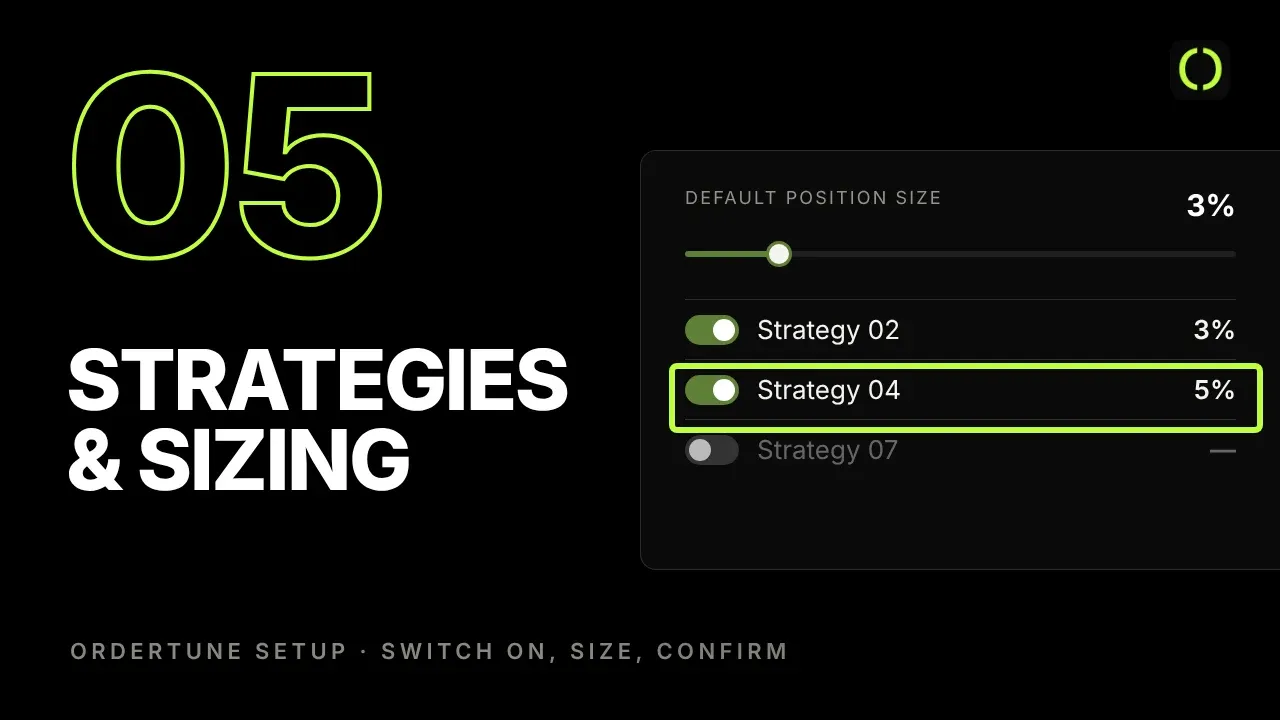
Liegt bei YouTube. Erst wenn Sie auf Abspielen klicken, verbindet sich Ihr Browser mit YouTube (Google) und überträgt Ihre IP-Adresse. Stattdessen auf YouTube öffnen
All das finden Sie unter Settings → Broker auf der Karte Account profile & sizing, zusammen mit dem Konto, auf das es sich bezieht – denn eine Größe hat nur im Verhältnis zu einem bestimmten Konto eine Bedeutung.
Die Bemessungsgrundlage
Account equity (live) – die Größe ist ein Prozentsatz des Kontowerts, den Ihre Bridge meldet. Sie bewegt sich mit Ihrem Konto.Fixed base amount – die Größe ist ein Prozentsatz eines Betrags in USD, den Sie festlegen, etwa um nur einen Teil Ihres Kontos zu handeln. Ihr tatsächlicher Kontowert geht dann nicht in die Berechnung ein. Das ist auch der Ausweg, wenn Ihr Konto nicht in USD geführt wird.
Die Standard-Positionsgröße
Zwischen 0,5 % und 15 % Ihrer Grundlage; 3 % sind ein vernünftiger Anfang. Oberhalb von 10 % warnt die Karte, dass sich das Risiko schnell konzentriert.Quantity = sizing basis × position size ÷ reference priceBeispiel: 100.000 USD × 3 % ÷ 182,40 = 16 Aktien.
Strategien einschalten
Jede Strategie hat ihren eigenen Schalter. Eine eingeschaltete Strategie folgt der Standardgröße oder erhält eine eigene; Reset to default setzt sie zurück.Theoretical maximum exposure
Die Karte rechnet sie für Sie zusammen: jede aktive Strategie mit ihrer vollen Zahl an Positionen, alle gleichzeitig. Das ist die technische Obergrenze, nicht das Engagement, das Sie typischerweise halten. Je mehr Strategien Sie einschalten und je größer die Positionen, desto schneller wächst sie.Prüfen Sie diesen Wert – und ebenso Ihr typisches Engagement – gegen zwei Grenzen: was Ihr Konto bei Interactive Brokers auf Margin zulässt, und Ihre eigene Risikotoleranz.
Bestätigen
Kreuzen Sie I want these strategies traded in my account at the sizes shown. an und klicken Sie auf Activate & save.Das Einschalten einer Strategie übermittelt nichts. Jede Order wartet weiterhin auf Ihre Freigabe. Sie können eine Strategie jederzeit ausschalten; Ausstiegssignale für Positionen, die Sie halten, kommen weiter, bis die Strategie keine Position mehr hält.
Die Gewichtung in Model Performance feinabstimmen
Am Ende von Model Performance hat jede Strategie ihr eigenes Gewicht, auch Strategien außerhalb Ihres Plans. Ändern Sie ein Gewicht, wird die Kapitalkurve neu gezeichnet: Ihr Entwurf im Vergleich zur Voreinstellung und zu Ihrer gespeicherten Gewichtung.Es handelt sich um Modellwerte, rückwirkend über die gesamte Historie angewendet, vor Slippage, Kommissionen und Steuern. Sie sind keine Aufzeichnung Ihres eigenen Kontos.
Passt eine Gewichtung, klicken Sie auf Apply to my settings und bestätigen mit der Zwei-Faktor-Authentisierung. Ab dann verwendet die Bridge diese Größen für echte Orders. Strategien außerhalb Ihres Plans bleiben im Entwurf.
Ihre erste Freigabe
Schritt 6 der Einrichtung und von nun an das, was Sie jeden Tag tun.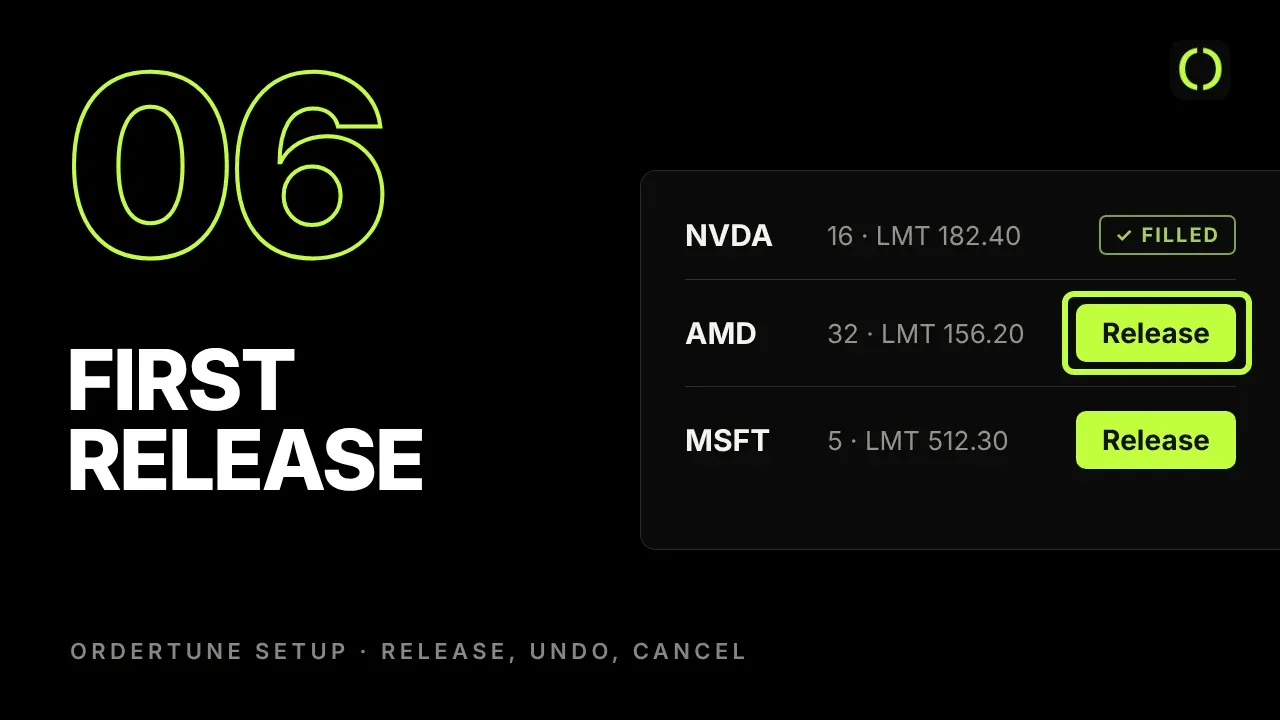
Liegt bei YouTube. Erst wenn Sie auf Abspielen klicken, verbindet sich Ihr Browser mit YouTube (Google) und überträgt Ihre IP-Adresse. Stattdessen auf YouTube öffnen
Signale erscheinen
Neue Einstiege erscheinen nach dem vorherigen Handelsschluss. Ausstiege erscheinen für offene Positionen, die ihre Ausstiegsbedingung erfüllt haben. Beides landet in Order Management.Die Zeile lesen
Jede Zeile zeigt, was übermittelt würde: Symbol, Richtung, Ordertyp, gegebenenfalls Limitpreis und die aus Ihrer Positionsgröße berechnete Stückzahl. Lesen Sie die Stückzahl, nicht nur das Symbol – sie ist die Zahl, die aus einem Signal eine Größe macht.Freigeben
Ein Klick pro Signal. Release all gibt alle offenen Signale eines Abschnitts mit einem Klick frei. Vor diesem Klick wird nichts übermittelt, und nichts, was Sie nicht auswählen.Die Bridge holt sie ab
Während der US-Handelszeiten holt die Bridge Freigaben alle fünf Sekunden ab, außerhalb davon alle 60 Sekunden. Sie berechnet die Stückzahl anhand Ihres aktuellen Kontowerts aus der Trader Workstation neu. Weicht dieser um mehr als 5 % vom Wert des Servers ab, wird die Order abgelehnt, statt in falscher Größe übermittelt zu werden – geben Sie sie erneut frei, wird neu gerechnet.Sie meldet zurück
Jede Ausführung, Stornierung und Ablehnung wird an Ordertune zurückgemeldet. Order Management zeigt den Status; eine Ablehnung trägt die Begründung von IBKR.Wie schnell ausgeführt wird
Das hängt vom Ordertyp ab. Eine Market-Order wird während der Handelszeiten innerhalb von Sekunden ausgeführt. Eine Limit-Order wartet, bis ihr Preis erreicht ist. Deshalb wird nicht jede Order ausgeführt, auch wenn Sie alle freigegeben haben: Was am Ende des Tages noch offen ist, verfällt. Das ist normal.Doch anders entschieden?
| Die Zeile zeigt | Was Sie tun können |
|---|---|
| Queued | Klicken Sie auf Released, um die Freigabe zurückzunehmen. Noch hat nichts das System verlassen. Undo releases nimmt alles eines Abschnitts zurück, was noch auf Ihre Bridge wartet. |
| At broker | Klicken Sie in dieser Zeile auf Cancel und bestätigen Sie Cancel order. Die Stornierung geht an Interactive Brokers, und der Status ändert sich, sobald dort bestätigt wird. |
| Abgeschlossen oder storniert | Release again erzeugt eine neue Order. Es ist keine Rücknahme. |
Auf dem Telefon
Auf dem Telefon ist Order Management der Tab Orders. Dort geben Sie auf dieselbe Weise frei.Orderstatus
| Status | Bedeutung |
|---|---|
| Queued | Freigegeben, wartet darauf, dass Ihre Bridge sie abholt. |
| Sending | Unterwegs zum Broker. |
| At broker | Beim Broker, aktiv, noch nicht ausgeführt. |
| Filled | Vollständig ausgeführt. |
| Partly filled | Teilweise ausgeführt, der Rest ist noch aktiv. |
| Cancelled | Storniert – von Ihnen oder vom Broker, weil die Order nicht teilnehmen konnte. |
| Rejected | Der Broker hat sie abgelehnt. Die Begründung von IBKR wird mitgeliefert. |
| Expired | Nie ausgeführt. Entweder hat sie das System nie verlassen, weil ihr Zeitfenster bereits geschlossen war, oder sie lag bei Ihrem Broker und ist mit ihrer Sitzung verfallen. |
| Replaced | Durch eine geänderte Order ersetzt. |
| Failed | Unterwegs ist etwas fehlgeschlagen. |
| Unknown | Derzeit liegt uns keine verlässliche Antwort vor. Behandelt als „nichts annehmen“, nicht als „nichts ist passiert“. |
Vor Ihrer ersten Live-Order
- Die Trader Workstation läuft und ist angemeldet
- Der Broker-Tab zeigt Active und einen Heartbeat aus den letzten 90 Sekunden
- Die Bridge Terms of Service sind akzeptiert
- Strategien sind eingeschaltet, die Positionsgröße ist festgelegt, und Sie haben die Stückzahl in einer tatsächlichen Zeile gelesen
- Read-Only API ist in der Trader Workstation ausgeschaltet – andernfalls wirkt alles einwandfrei, und nur das Übermitteln scheitert
- Sie haben den gesamten Ablauf einmal in einem Paper-Konto durchgespielt
Wie viele Positionen gleichzeitig offen sein können
Es gibt keine feste Obergrenze. Ordertune betreibt eine Auswahl institutioneller Strategien, von denen jede unabhängig Signale erzeugen kann, und die Zahl offener Positionen ist schlicht die Zahl der Signale, die freigegeben und ausgeführt wurden. Die Theoretical maximum exposure zeigt die Obergrenze für Ihre Auswahl.Margin ist sinnvoll, wenn Sie ein breites gleichzeitiges Engagement tragen wollen. Ohne Margin ist Ihre Kaufkraft die Grenze – und sie zeigt sich in abgelehnten Orders, nicht in einer Warnung.
Manuelle Ausführung
Sie benötigen keine Broker-Verbindung. Lesen Sie die Signale in Order Management ab und platzieren Sie die Orders selbst, oder exportieren Sie die Basket-CSV aus Order Management und importieren Sie den gesamten Satz in einem Zug in die Trader Workstation.Orders, die Sie selbst platzieren, erscheinen nicht in der täglichen Zusammenfassung – dieser Bericht umfasst, was über Ordertune gelaufen ist.