Starten und koppeln
Schritt 4 der Einrichtung. Das Video behandelt diese Seite und den vorangehenden Download: von den Nutzungsbedingungen bis zur Kopplung, dem Berichtsordner und dem Autostart.
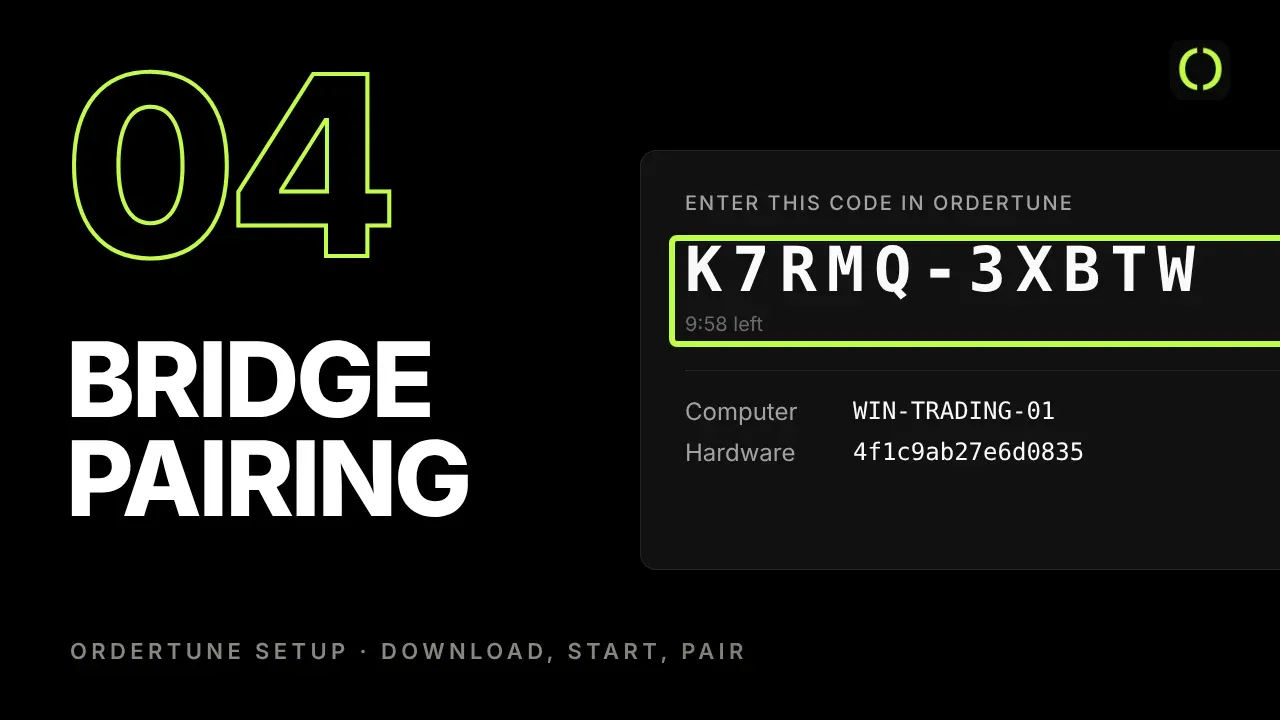
Liegt bei YouTube. Erst wenn Sie auf Abspielen klicken, verbindet sich Ihr Browser mit YouTube (Google) und überträgt Ihre IP-Adresse. Stattdessen auf YouTube öffnen
Unter Windows gibt es nichts zu installieren: Sie legen eine Datei an einen Ort Ihrer Wahl und starten sie. Auf einem Linux-Desktop ist es dasselbe Prinzip – einen Ordner entpacken, das Programm starten, im Browser koppeln. Erst auf einem Rechner ohne Desktop wird daraus eine Dienstinstallation mit eigenem Benutzer.
Zuerst die Trader Workstation starten
Melden Sie sich in der Trader Workstation an, bevor Sie die Bridge starten. Ohne sie hat die Bridge nichts, womit sie sich verbinden kann, und beendet sich mit einer Meldung zum Port.Wohin das Programm gehört
An dieser Frage bleiben die meisten hängen, deshalb stehen die Antworten hier vorab.
Wo darf der Ordner liegen? Überall, wo Sie Schreibrechte haben. Der Desktop ist in Ordnung. Einen vorgeschriebenen Ort gibt es nicht, und unter Program Files gehört er nicht.
Muss ich einen neuen Ordner anlegen? Nein, aber es ist die ordentlichere Wahl. Die
Bridge schreibt nach der Kopplung ihre eigene bridge.env neben sich, geben Sie ihr
also einen eigenen Platz, statt sie im Downloads-Ordner liegen zu lassen.
Etwas wie Desktop\ordertune-bridge ist genau richtig.
Dürfen andere Dateien in diesem Ordner liegen? Ja. Die Bridge sucht neben sich nur
nach ihrer eigenen bridge.env und ignoriert alles andere.
Spielt der Name eine Rolle? Nur bei bridge.env, und die legen Sie nicht selbst an
– die Bridge schreibt sie. Die ausführbare Datei selbst dürfen Sie umbenennen.
Wo legt sie ihre Arbeitsdateien ab? Nicht in diesem Ordner. Die Logs und die
Aufzeichnung, welche Orders sie bereits übermittelt hat, liegen unter
%LOCALAPPDATA%\Ordertune\Bridge, wo ein Aufräumen sie nicht versehentlich entfernt.
Eine README.txt dort sagt dasselbe.
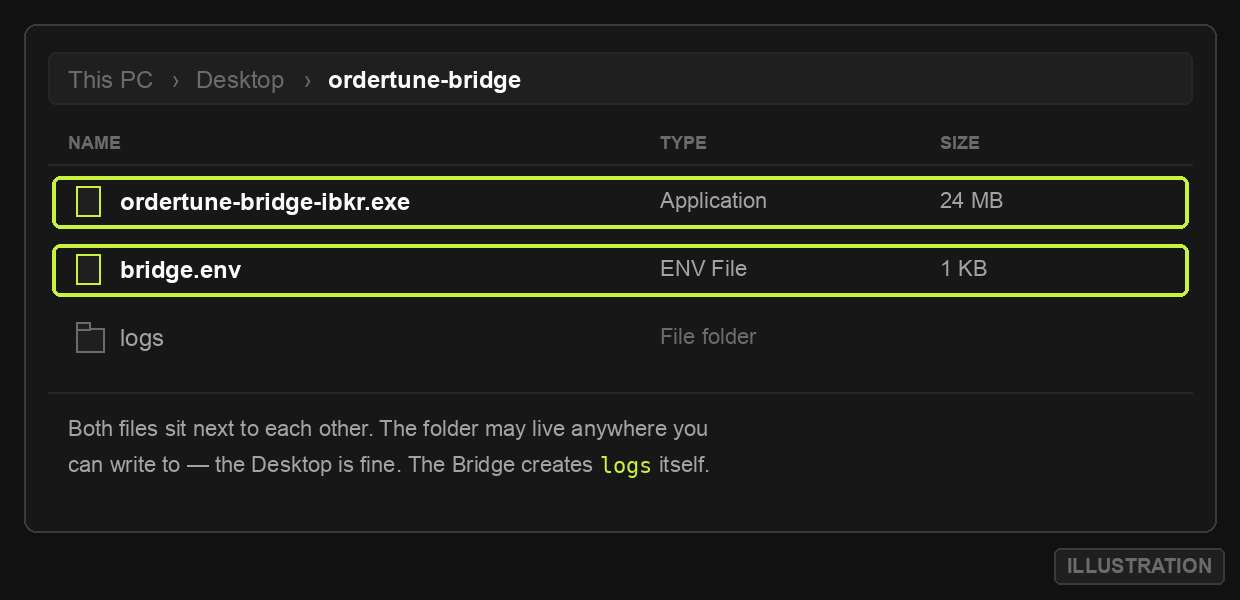
logs entsteht von selbst.Sie wählen selbst, und die ordentliche Wahl ist ein eigener Ordner in Ihrem Home-Verzeichnis.
| Was | Wo |
|---|---|
| Das Programm | ein eigener Ordner in Ihrem Home-Verzeichnis, z. B. ~/ordertune-bridge/ |
bridge.env |
im selben Ordner, geschrieben bei der Kopplung |
| Logs und Aufzeichnung der übermittelten Orders | ~/.local/share/ordertune-bridge/ |
| Archiv der Handelsberichte | ~/IBExport/ |
All das gehört Ihnen – demselben Benutzerkonto, unter dem die Trader Workstation läuft. Genau deshalb ist dieser Weg einfacher als der Server-Weg: Es gibt keine zweite Identität, die mitgeführt werden muss.
Spielt der Ordnername eine Rolle? Nein. Dürfen andere Dateien darin liegen? Ja; die
Bridge sucht neben sich nur nach ihrer eigenen bridge.env und ignoriert den Rest.
Sie wählen nicht. Der Installer legt alles dort ab, wo die Service-Unit es erwartet, und genau dafür gibt es ihn.
| Was | Wo |
|---|---|
| Das Programm | /opt/ordertune-bridge/ |
bridge.env |
/opt/ordertune-bridge/bridge.env, neben dem Programm |
| Logs und Aufzeichnung der übermittelten Orders | /home/ordertune-bridge/.local/share/ordertune-bridge/ |
| Archiv der Handelsberichte | /home/ordertune-bridge/IBExport/ |
All das gehört dem Dienstbenutzer ordertune-bridge, den der Installer anlegt. Diesem
Benutzer gehört die Bridge und ihm sollte auch die Trader Workstation gehören – siehe
TWS vorbereiten.
Der erste Start
Doppelklicken Sie auf ordertune-bridge-ibkr.exe.
Beim ersten Mal zeigt Windows einen blauen Dialog mit nur einer Schaltfläche, und diese lautet Don’t run. Das ist Defender SmartScreen, der auf eine ausführbare Datei reagiert, die er noch nicht kennt. Es ist kein Befund über die Datei.
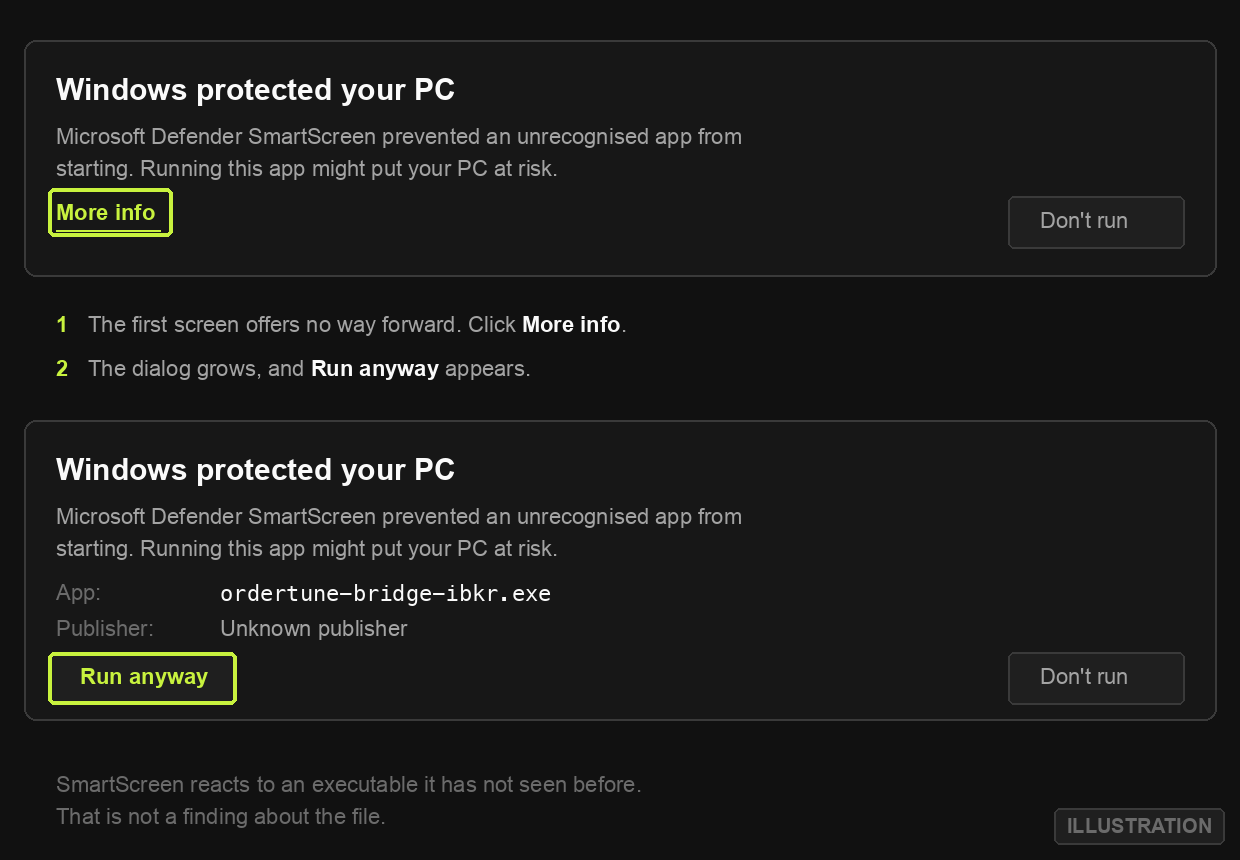
Der Dialog nennt einen unbekannten Herausgeber, und das trifft zu – diese Builds sind noch nicht signiert. Nach dem ersten Start fragt Windows nicht mehr.
Wenn Sie vor dem Klick lieber prüfen möchten: Die Bridge ist Open Source, und jedes Release wird von einem öffentlichen GitHub-Actions-Workflow aus dem getaggten Commit gebaut. Quellcode und Build-Log können Sie einsehen.
Ohne Terminal:
- Ihr Browser hat das Archiv unter Downloads gespeichert. Klicken Sie es mit der rechten Maustaste an und wählen Sie Extract Here.
- Verschieben Sie den neuen Ordner
ordertune-bridge-ibkrin Ihren Home-Ordner. - Das Bridge-Programm darin ist bereits ausführbar. Zur Kontrolle: Rechtsklick darauf, Properties, Permissions: Allow this file to run as a program ist angehakt. Falls nicht, setzen Sie den Haken.
- Doppelklicken Sie auf die Bridge. Startet Ihr Desktop sie auf diese Weise nicht,
klicken Sie mit der rechten Maustaste auf eine freie Stelle im Ordner, wählen Sie
Open Terminal Here und geben Sie
./ordertune-bridge-ibkrein.
Im Terminal, mit Prüfsummenkontrolle (Archiv und .sha256-Datei in
~/Downloads):
mkdir -p ~/ordertune-bridge && cd ~/ordertune-bridge
mv ~/Downloads/ordertune-bridge-ibkr-linux-x86_64.tar.gz* .

echo "$(cat ordertune-bridge-ibkr-linux-x86_64.tar.gz.sha256)  ordertune-bridge-ibkr-linux-x86_64.tar.gz" | sha256sum -c

tar -xzf ordertune-bridge-ibkr-linux-x86_64.tar.gz --strip-components=1 ordertune-bridge-ibkr
rm ordertune-bridge-ibkr-linux-x86_64.tar.gz*

./ordertune-bridge-ibkr--strip-components=1 hebt den Inhalt des Programmordners eine Ebene nach oben,
sodass ordertune-bridge-ibkr und _internal direkt in
~/ordertune-bridge liegen.
Die Prüfsummenzeile muss mit OK enden. Steht dort FAILED, starten Sie die
Datei nicht, sondern laden Sie sie erneut herunter.
Es erscheint kein Fenster, und es muss nichts weggeklickt werden; eine Entsprechung zur Warnung unter Windows gibt es nicht.
Führen Sie das heruntergeladene Skript aus:
chmod +x ordertune-bridge-ibkr-linux-installer.sh
sudo ./ordertune-bridge-ibkr-linux-installer.sh
Es erledigt sieben Dinge in dieser Reihenfolge und bricht beim ersten Fehler ab:
- Lädt das Programmarchiv aus demselben Release herunter.
- Holt die SHA-256-Prüfsumme und verifiziert sie. Bei einer Abweichung bricht es ab,
und in
/optbleibt nichts zurück. - Entpackt nach
/opt/ordertune-bridge. - Legt den Dienstbenutzer
ordertune-bridgemit Home-Verzeichnis an. - Legt den Berichtsordner
/home/ordertune-bridge/IBExportan. - Installiert die systemd-Unit.
- Übergibt an die Kopplung – siehe unten.
Es erscheint kein Fenster, und es muss nichts weggeklickt werden. Stimmt die Prüfsumme nicht, sagt das Skript dies in klaren Worten und installiert nichts.
Mit Ihrem Konto koppeln
Die Kopplung verbindet diesen Rechner mit Ihrem Ordertune-Konto. Die Bridge zeigt einen zehnstelligen Code; Sie geben ihn im Broker-Tab ein und bestätigen. Das Token selbst geht dabei nie durch Ihre Hände.Beim ersten Start hat die Bridge keine Zugangsdaten – deshalb öffnet sich in Ihrem Browser ein Einrichtungsfenster, das Sie durch fünf Schritte führt. Der erste verbindet die Bridge mit Ihnen.
1 – Diesen Rechner mit Ordertune verbinden
Klicken Sie auf Get a pairing code. Das Fenster zeigt einen zehnstelligen Code wieK7RMQ-3XBTW und einen Link direkt zu Ihrem Broker-Tab.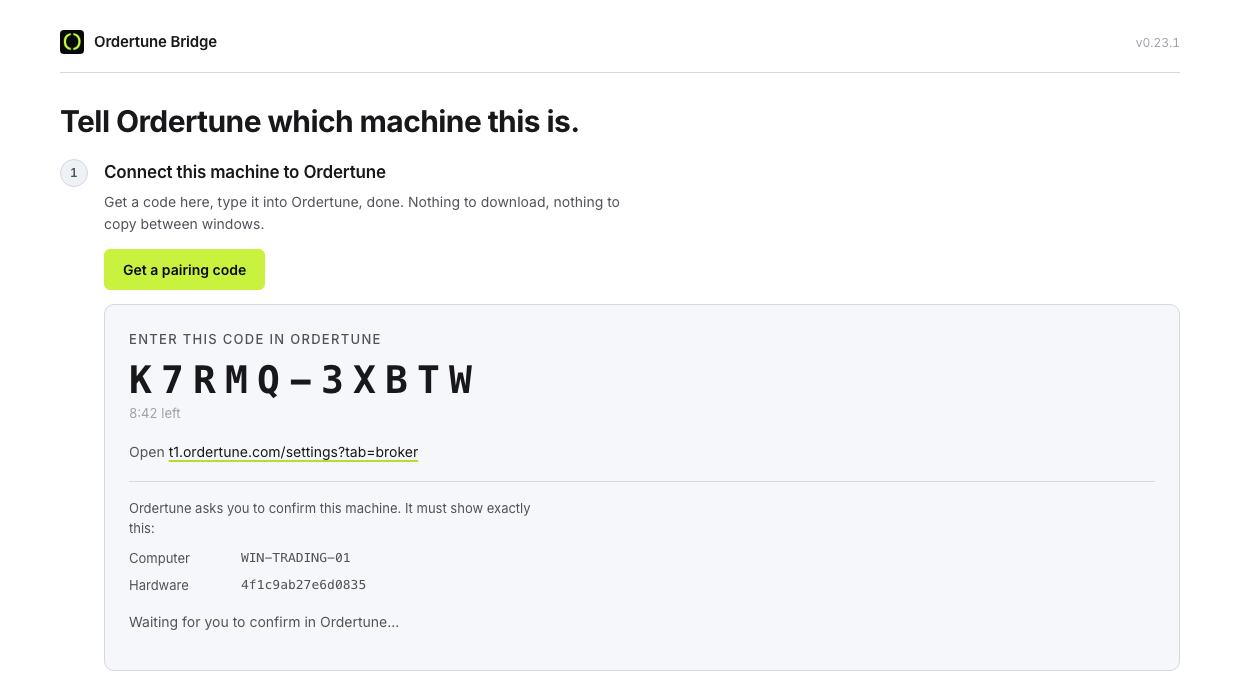
Öffnen Sie diesen Link, geben Sie den Code unter Pair a bridge with a code ein und klicken Sie auf Check code.
2 bis 5 – Trader Workstation
Die übrigen Schritte suchen die Trader Workstation:- Find TWS – klicken Sie auf Search for TWS. Die Bridge prüft die Standard-Ports von IBKR und bietet den an, der antwortet: angemeldet mit Ihrem Paper-Konto ist das meist 7497, mit Ihrem Live-Konto höchstwahrscheinlich 7496. Klicken Sie auf Use this. Der falsche Port ist der mit Abstand häufigste Fehler, und das Fenster nimmt Ihnen diese Entscheidung ab.
- Check the port – ein echter Verbindungsversuch, keine Vermutung.
- Check the credentials – ein echter Handshake mit Ordertune.
- Hand the folder to TWS – genau der Ordner, aus dem die Bridge ihre Handelsberichte liest. Siehe Der Berichtsordner unten.
Sobald die Bridge alles hat, was sie braucht, startet sie von selbst, und dasselbe Fenster wird zum Cockpit.
Genau wie unter Windows, denn es ist dasselbe Programm. Beim ersten Start hat die Bridge keine Zugangsdaten, deshalb öffnet sie ein Einrichtungsfenster in Ihrem Browser und führt Sie durch fünf Schritte.
1 – Diesen Rechner mit Ordertune verbinden
Klicken Sie auf Get a pairing code. Das Fenster zeigt einen zehnstelligen Code und einen Link direkt zu Ihrem Broker-Tab. Öffnen Sie ihn, geben Sie den Code unter Pair a bridge with a code ein und klicken Sie auf Check code.2 bis 5 – Trader Workstation
Die übrigen Schritte sind dieselben wie unter Windows: Search for TWS und Use this für den Port, der antwortet, ein echter Verbindungsversuch, ein echter Handshake mit Ordertune und der Ordner, den Sie an die Trader Workstation übergeben. Sobald die Bridge alles hat, was sie braucht, startet sie von selbst, und dasselbe Fenster wird zum Cockpit.Der Installer übergibt am Ende seines Durchlaufs an die Kopplung, Sie müssen das also normalerweise nicht selbst eintippen. Es sieht so aus:
  ────────────────────────────────────────────────────────────────────
    Pair this Bridge with your Ordertune account
  ────────────────────────────────────────────────────────────────────

    1. Open   https://interactive.ordertune.com/settings?tab=broker
    2. Go to  Settings -> Broker -> Pair a Bridge
    3. Enter this code:

          K7RMQ-3XBTW

       It expires in 10 minutes.

    Check that interactive.ordertune.com shows the same machine before you confirm:
       host        vps-trading-01
       fingerprint 4f1c9ab27e6d0835

    Waiting. Press Ctrl+C to stop.
Öffnen Sie diesen Link auf dem Computer, an dem Sie gerade tatsächlich sitzen, geben Sie den Code unter Pair a bridge with a code ein und klicken Sie auf Check code. Das Terminal übernimmt ihn innerhalb weniger Sekunden und setzt von selbst fort.
Auf einem Server gibt es kein Browserfenster und kein Cockpit, und deshalb fehlt
nichts. Das Cockpit hat immer nur angezeigt; dieselben Informationen stehen im Log und
in systemctl status.
Gleich auf welchem Weg Sie hierher gelangt sind: Ordertune bittet Sie nun um Bestätigung – und zeigt Ihnen, welcher Rechner anfragt:
| Computer | der Name des Rechners, z. B. WIN-TRADING-01 |
| Hardware | ein sechzehnstelliger Fingerabdruck, z. B. 4f1c9ab27e6d0835 |
Klicken Sie auf Yes, pair this machine. Innerhalb weniger Sekunden übernimmt die
Bridge ihre Zugangsdaten, schreibt ihre eigene bridge.env und setzt fort. Nichts
herunterzuladen, nichts zu kopieren.
Der Code ist zehn Minuten gültig. Läuft er ab, fordern Sie einen neuen an – Codes sind nur einmal verwendbar und kosten nichts.
Der Berichtsordner
Die Bridge zeigt genau den Ordner an, den sie liest: in Schritt 5 des Einrichtungsfensters und später unter Settings im Cockpit. Die Trader Workstation muss in genau diesen Ordner schreiben: Global Configuration → Export Reports → Export directory, wie unter TWS vorbereiten eingestellt. Vergleichen Sie beide Zeichen für Zeichen.| Standard | |
|---|---|
| Windows | C:\IBExport |
| Linux-Desktop | ~/IBExport |
| Linux-Server | /home/ordertune-bridge/IBExport |
Um den Ordner zu ändern, bearbeiten Sie TWS_EXPORT_DIR in bridge.env. Die Änderung
greift beim nächsten Start der Bridge. Die Bridge übersieht eine Ausführung? Prüfen
Sie zuerst diesen Pfad.
Was Sie sehen sollten
Sobald die Bridge läuft, öffnet sie ein lokales Fenster – das Cockpit. Es zeigt einen Satz zum Zustand und vier Lampen: Trader Workstation, Ordertune, Konto, Orderzugriff.
Ein Blick in das Cockpit lohnt sich auch dann, wenn alles funktioniert, denn es erkennt den Fehler, den Sie sonst erst bei Ihrer ersten echten Order bemerken würden: Ist in der Trader Workstation noch Read-Only API eingeschaltet, wirkt alles gesund – die Verbindung steht, die Heartbeats laufen –, und doch würde jede Order abgelehnt. Das Cockpit meldet das beim Start.
Das Log liegt unter %LOCALAPPDATA%\Ordertune\Bridge\logs\bridge.log. Es wird
täglich rotiert und 30 Tage aufbewahrt.
Das Cockpit – dasselbe Fenster, zu dem die Einrichtung geworden ist. Ein Satz zum Zustand und vier Lampen: Trader Workstation, Ordertune, Konto, Orderzugriff.
Ein Blick lohnt sich auch dann, wenn alles funktioniert, denn es erkennt den Fehler, auf den Sie sonst erst bei Ihrer ersten echten Order stoßen würden: Ist in der Trader Workstation noch Read-Only API eingeschaltet, wirkt alles gesund – die Verbindung steht, die Heartbeats laufen –, und doch würde jede Order abgelehnt. Das Cockpit meldet das beim Start.
Das Log liegt unter ~/.local/share/ordertune-bridge/logs/bridge.log. Es wird
täglich rotiert und 30 Tage aufbewahrt.
Der Dienst läuft. Fragen Sie ihn ab:
systemctl status ordertune-bridge
journalctl -u ordertune-bridge -f
Dasselbe Log wird zusätzlich in eine Datei geschrieben, unter
/home/ordertune-bridge/.local/share/ordertune-bridge/logs/bridge.log. Es wird
täglich rotiert und 30 Tage aufbewahrt.
sudo -u ordertune-bridge tail -f \
  /home/ordertune-bridge/.local/share/ordertune-bridge/logs/bridge.log
Achten Sie besonders auf die Zeile zum Orderzugriff. Ist in der Trader Workstation noch Read-Only API eingeschaltet, wirkt alles andere gesund – die Verbindung steht, die Heartbeats laufen –, und doch würde jede Order abgelehnt. Die Bridge meldet das beim Start, statt es Sie erst bei Ihrer ersten echten Order entdecken zu lassen.
Im Log sieht ein gelungener Start so aus:
INFO  Log file: .../logs/bridge.log
INFO  ordertune-bridge-ibkr v0.31.0 starting up
INFO  Handshake successful — Bridge is active.
INFO  TWS trade reports: reading .../IBExport.
Danach folgt alle 60 Sekunden ein Heartbeat.
Wenn sie nicht startet
Die Bridge scheitert nicht stillschweigend. Sie schreibt einen Klartextblock, der angibt, was passiert ist, was zu tun ist, wo die Logdatei liegt, und einen festen Referenzcode nennt:========================================================================
BRIDGE COULD NOT START
========================================================================
WHAT HAPPENED
Nothing answers on port 7497, but something does elsewhere.
bridge.env says: IBKR_TWS_PORT=7497
Answering ports: 7496 (TWS live)
...
Reference: tws_wrong_port
========================================================================Seit Version 0.26.0 wird die Bridge ohne Konsolenfenster gebaut, hinter dem Programm gibt es also nichts zu lesen. Stattdessen erhalten Sie ein Meldungsfenster mit demselben Text, und der vollständige Block steht in der Logdatei.
Haben Sie die Bridge aus einem Terminal gestartet, steht der Block direkt dort. Haben Sie doppelgeklickt, steht er im Log:
tail -n 50 ~/.local/share/ordertune-bridge/logs/bridge.logEs erscheint kein Dialog – das ist ein Windows-Mechanismus und hat hier keine Entsprechung.
Er geht in das Journal und in die Logdatei. Wenn der Dienst nicht hochkommt:
journalctl -u ordertune-bridge -n 50 --no-pagerNehmen Sie den Referenzcode – in diesem Beispiel tws_wrong_port – mit zur Fehlerbehebung. Zu jedem Code gibt es dort einen Eintrag.
Dauerhaft laufen lassen
Die Bridge arbeitet nur, solange sie läuft, und die Trader Workstation nur, solange sie angemeldet ist. Richten Sie einmalig den Autostart ein, dann starten beide, sobald Sie sich am Rechner anmelden.Autostart über den Autostart-Ordner (einmalig):
- Drücken Sie Win + R, geben Sie
shell:startupein und drücken Sie Enter. Ihr Autostart-Ordner öffnet sich. Alles darin startet, wenn Sie sich anmelden. - Trader Workstation: Rechtsklick auf das Desktopsymbol, Copy. Rechtsklick in den Autostart-Ordner, Paste.
- Bridge: Rechtsklick auf
ordertune-bridge-ibkr.exein ihrem Ordner, Copy. Im Autostart-Ordner: Rechtsklick, Paste shortcut (unter neueren Windows-Versionen unter Show more options). Eine Verknüpfung, nicht das Programm selbst: Die Bridge bleibt neben ihrer Einstellungsdatei.
Nach einem Neustart: Verbinden Sie sich einmal per Remotedesktop. Windows meldet Sie an, und beide Programme starten. Melden Sie sich in der Trader Workstation an; die Bridge findet sie von selbst.
Die Bridge läuft in Ihrer Desktop-Sitzung, genau wie unter Windows, und endet, wenn Sie sich abmelden. Das ist hier die richtige Form: Die Trader Workstation hängt an derselben Sitzung, keines der beiden Programme überdauert also das andere.
Autostart (einmalig, am Beispiel von Xfce):
- Settings → Session and Startup, Tab Application Autostart, Add.
- Name:
Ordertune Bridge. Command: Klicken Sie auf das Ordnersymbol und wählen Sie das Bridge-Programm. Trigger: on login. OK. - Trader Workstation: Kopieren Sie das Desktopsymbol. Drücken Sie im Dateimanager
Ctrl + L, geben Sie
.config/autostartein und fügen Sie es dort ein.
Andere Desktops bieten dieselbe Einstellung unter einem ähnlichen Namen, etwa Startup Applications.
Nach einem Neustart: Melden Sie sich am Desktop an, melden Sie sich in der Trader Workstation an, und die Bridge folgt. Wenn Sie gehen, schließen Sie das Remotedesktop-Fenster. Melden Sie sich nicht ab.
Bereits erledigt. Der Installer hat eine systemd-Unit eingerichtet und gestartet,
sodass die Bridge nach einem Neustart zurückkommt, ohne dass sich jemand anmelden muss.
--headless steht bereits in der Unit – es gibt kein Cockpit zu unterdrücken und
niemanden, dem ein Dialog angezeigt werden könnte.
Die Befehle, die Sie tatsächlich brauchen:
systemctl status ordertune-bridge     # is it running
sudo systemctl restart ordertune-bridge
sudo systemctl stop ordertune-bridge
journalctl -u ordertune-bridge -f     # follow the log
Die Unit startet die Bridge nach einem Absturz neu und gibt nach fünf Fehlschlägen innerhalb von fünf Minuten auf. Das ist Absicht: Eine Absturzschleife soll in Ordertune als ausbleibender Heartbeat sichtbar werden, statt unbemerkt endlos weiterzulaufen.
Weiter: die Verbindung bestätigen.